Благодарим за приобретение системы дистанционного управления отопительным котлом. Выражаем уверенность, что контроллер полностью удовлетворит потребностям и прослужит долго. Перед началом эксплуатации просим внимательно прочитать эту инструкцию для правильного монтажа и работы устройства.
1. Общие сведения
1.1. Назначение
Контроллер предназначен для управления отопительным котлом, с целью поддержания необходимой температуры в помещении, и оповещения при наступлении нештатных ситуаций.
-
Программирование и поддержание в помещении заданной температуры
-
Изменение температурных режимов дистанционно
-
Оповещение о значениях температуры на улице, в помещении, в котле
-
Автоматическое информирование о снижении температуры ниже критического значения на улице, в помещении, в котле
-
Оповещение о блокировке котла ARISTON серии EVO
-
Перезапуск котла ARISTON серии EVO по телефону
-
Совместимость с любыми отопительными котлами и приборами, предусматривающими подключение комнатного термостата
-
Сообщение об отключении/восстановлении электропитания, состоянии резервной батареи
-
Управление со смартфонов/планшетов/компьютеров через мессенджеры Viber и Telegram
-
Управление с любых мобильных телефонов через голосового помощника и SMS
-
Подключение нескольких пользователей с разными способами оповещения
1.2. Комплект поставки
-
GSM контроллер CCU422 — 1 шт.
-
Резервный аккумулятор LiFePO4 12 В / 2 А·ч (находится под электронной платой, не подключен) — 1 шт.
-
Адаптер питания ~220 В 50 Гц (15 В / 1 А) — 1 шт.
-
Кабель mini-USB для подключения CCU422 к ПК — 1 шт.
-
Датчик температуры уличный — 1 шт.
-
Датчик температуры комнатный — 1 шт.
-
Датчик температуры на подающую линию котла — 1 шт.
-
Провод 4-х жильный 10 м — 1 шт.
2. Монтаж
2.1. Контроллер
| Установку контроллера должны производить квалифицированные специалисты. Для крепления контроллера, датчиков и соединительных проводов могут потребоваться дополнительные материалы (дюбели, саморезы, гофротруба, кабель-канал и т.д.). |
-
Контроллер должен располагаться в непосредственной близости от котла
-
На контроллер не должны попадать прямые солнечные лучи
-
Необходимо обеспечить свободный доступ к передней части контроллера для подключения и конфигурирования с помощью ПК

2.2. Уличный датчик
Выполнен в виде полностью закрытого корпуса без вентиляционных отверстий. Наилучшее место монтажа — северная наружная стена здания, под скатом крыши. Перед монтажом необходимо открыть корпус, после чего закрепить датчик на стене.
2.3. Комнатный датчик
Выполнен в виде корпуса с вентиляционными отверстиями. Для правильного измерения температуры необходимо устанавливать датчик вдали от источников тепла (батарей отопления, солнечного света, печей и т. д.), сквозняков, лестничных пролетов или окон. Высота монтажа — примерно 1.5 м от пола.
2.4. Датчик на линии подачи
Рекомендуемое место монтажа — трубка подачи отопления в котле, как можно ближе к основному теплообменнику котла. Способ крепления — надеть скобу с датчиком на трубку подачи отопления и плотно зафиксировать (до щелчка).
3. Подключение
| Все подключения следует производить при отключенном питании во избежание повреждения оборудования. |
3.1. Подключение к котлу ARISTON серии EVO с использованием МФУ
| Данный раздел описывает подключение контроллера к котлу ARISTON серии EVO c помощью многофункционального модуля (МФУ) для обеспечения оперативного оповещения о блокировке котла и возможности его перезапуска с помощью мобильного телефона. Если вы используете контроллер для работы с другим отопительным прибором, смотрите Раздел 3.2. |
3.1.1. Монтаж МФУ
| Внимание! Не подключать МФУ к сети 220 В! |
Выберите место на стене около котла и контроллера, снимите крышку с блока МФУ.

Снимите крайний слева разъем, закрывающий отверстие. Сделайте метки на стене и закрепите блок МФУ винтами.

3.1.2. Подготовка котла ARISTON серии EVO
-
Открутите два винта и снимите переднюю крышку котла
-
Откройте крышку внешних соединений, откройте две защелки “а” и откиньте крышку “b”

3.1.3. Электрические соединения

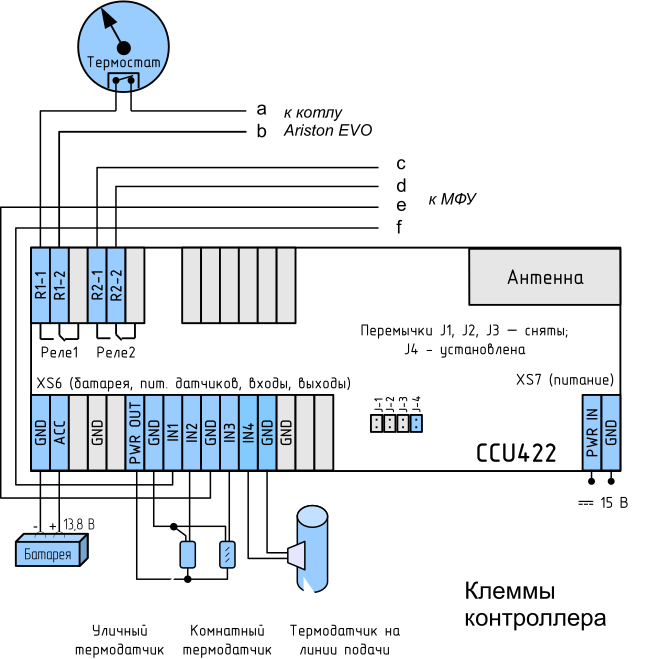
При последовательном подключении с внешним термостатом контроллер обеспечивает поддержание температуры в помещении, если ее значение ниже значения, заданного на внешнем термостате.
3.1.4. Настройка меню котла ARISTON серии EVO
Настройка выполняется на дисплее котла согласно Руководству пользователя котла.
| Действие | Индикация на дисплее |
|---|---|
Включите котел |
ERR 430 |
Войдите в меню, удерживая одновременно кнопки |
222 |
Поверните ручку до появления цифр “234”, нажмите |
GAS |
Поверните ручку до появления надписи “MENU”, нажмите |
0 |
Поверните ручку до появления цифр “11”, нажмите три раза |
11 → 110 → 1100 → 0 |
Поверните ручку до появления цифры “2”, нажмите |
1100 |
Выйдите из меню, несколько раз нажав |


| Действие | Индикация на дисплее |
|---|---|
Включите котел |
ошибка 430 |
Войдите в меню, удерживая одновременно кнопки |
зона технич. специалиста |
Поверните ручку до выделения строки “меню котла”, нажмите |
меню котла |
Поверните ручку до выделения строки “11. Многофункциональная доп.плата”, нажмите |
11. многофункциональная доп.плата |
Поверните ручку до выделения строки “11.0. Основные настройки”, нажмите |
11.0. основные настройки |
Поверните ручку до выделения строки “11.00. Выбор функции”, нажмите |
0 |
Поверните ручку до появления цифры “2”, нажмите |
11.0.0 |
Выйдите из меню, несколько раз нажав |
При правильной настройке на МФУ должны гореть два индикатора зеленого цвета.
В случае возникновения сложностей с подключением и настройкой котла ARISTON серии EVO и МФУ обращайтесь в службу технической поддержки на сайте ARISTON.
3.2. Подключение к котлам и отопительным приборам любых марок
Данная схема позволяет подключить контроллер к любому отопительному прибору, включая котлы ARISTON предыдущих серий, для обеспечения работы контроллера в качестве комнатного термостата, т.е. поддержания заданной температуры в помещении с помощью включения/выключения отопительного прибора.
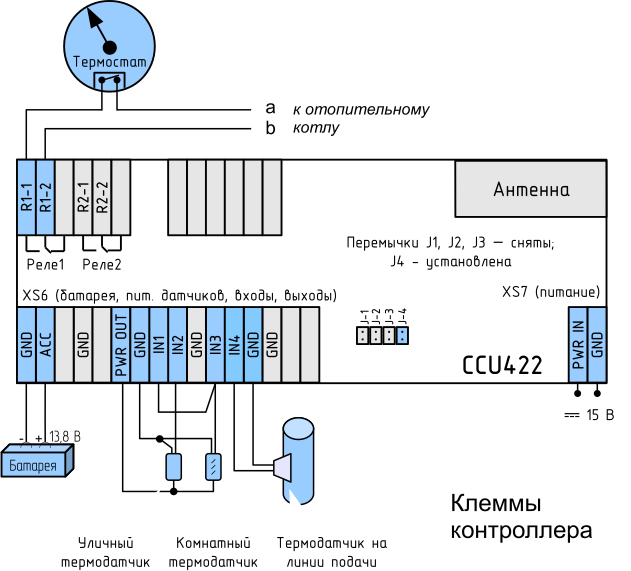
| Максимальный ток, проходящий через реле контроллера R1-1/R1-2, составляет 2 А / 30 В. Более мощную нагрузку (например, электрический конвектор 3 кВт) следует подключать через промежуточное реле соответствующей мощности. Контакты реле контроллера включаются в цепь катушки промежуточного реле, а уже его контакты в свою очередь замыкают/размыкают цепь более мощного отопительного прибора. |
Контроль работы котла основан на показаниях датчика температуры в комнате. Сообщение о снижении температуры ниже заданного предела поступает на указанные телефоны. В этой схеме подключения (без МФУ) возможность перезапуска котла в случае аварийной остановки отсутствует. При последовательном подключении с внешним термостатом контроллер обеспечивает поддержание температуры в помещении, если ее значение ниже значения, заданного на внешнем термостате.
4. Настройка
4.1. Установка SIM-карты
Снять верхнюю крышку и установить SIM-карту контактами вниз в соответствующее гнездо (см. на рисунке ниже).

-
SIM-карта приобретается пользователем самостоятельно.
-
Выбирайте тарифный план с недорогими SMS. Если будут использоваться мессенджеры, то выбирайте тарифный план для “умных устройств”. На момент написания документа у МТС — это тариф “Go-Smart”, у Билайн подобный тариф называется “Для умных вещей”, у Мегафон — тариф “Умные вещи”. Такие тарифы за небольшую абонентскую плату включают достаточное количество SMS, минут для голосового оповещения и объем интернет-трафика.
-
Во избежание незапланированных расходов внимательно ознакомьтесь с тарифным планом и подключенными услугами, возможно подключены информационные или развлекательные услуги, за которые взимается абонентская плата.
-
Периодически проверяйте состояние своего тарифного плана. Дополнительные услуги могут быть добавлены сотовым оператором позднее или за бесплатную прежде услугу может взиматься плата.
-
Регулярно проверяйте баланс SIM-карты во избежание блокировки из-за длительного отсутствия активности.
4.2. Начало работы с контроллером
Контроллер необходимо настроить перед использованием. Эта процедура выполняется через веб-конфигуратор контроллера CCU Shell. CCU Shell позволяет настраивать контроллер, обновлять прошивку, изменять голосовые сообщения через Интернет и USB с помощью веб-браузера.
-
Google Chrome
-
Mozilla Firefox
-
Microsoft Edge
-
Safari
-
Windows 10
-
macOS
-
Linux
4.2.1. Имя пользователя и пароль по умолчанию
Заводская конфигурация имеет установленные по умолчанию имя пользователя: admin, пароль: password.
4.2.2. Работа с контроллером через USB
Связь с контроллером через USB обеспечивает программа CCU Proxy.
-
Скачать файл
ccuproxy.zipпо ссылке http://www.radsel.ru/files/ccuproxy.zip и распаковать его содержимое в отдельную папку.Не допускается запуск программы CCU Proxy без распаковки архива ccuproxy.zip.  Рисунок 1. Вызов контекстного меню правой кнопкой мышки на файле ccuproxy.zip
 Рисунок 2. Распаковка содержимого файла ccuproxy.zip в отдельную папку ccuproxy
 -
Подключить контроллер к USB-порту компьютера. При наличии подключения к Интернету, необходимый драйвер установится автоматически. Если драйвер автоматически не установился, необходимо установить его вручную, указав файл
CCU_USB_driver.infв папке с распакованным архивомccuproxy.zip. После успешной установки драйвера светодиод USB будет иметь оранжевый цвет. -
Запустить программу CCU Proxy с помощью файла
ccu_shell.bat. Если при запуске будет запрос о разрешении внесения изменений на ваше устройство, необходимо его принять. Запущенная программа CCU Proxy не имеет графического интерфейса и выглядит как окно с текстом на черном фоне. Это окно нельзя закрывать в течение всего времени работы с контроллером через USB. При необходимости можно ознакомиться со всеми ключами запуска CCU Poxy с помощью выполнения командыccuproxy.exe -hиз командной строки Windows.Запускать bat-файлы необходимо в стандартном Проводнике Windows.  Рисунок 3. Запуск программы CCU Proxy с помощью ccu_shell.bat
 Рисунок 4. Принятие запроса о разрешении внесения изменений
 Рисунок 5. Окно программы CCU Proxy
 -
После запуска CCU Proxy с помощью
ccu_shell.batавтоматически откроется окно браузера с предложением ввести имя пользователя и пароль. После ввода имени пользователя и пароля происходит вход в конфигуратор CCU Shell, где и производится настройка контроллера.При запуске CCU Proxy с помощью bat-файла используется браузер, назначенный в Windows по умолчанию. Если откроется браузер не из списка совместимых, необходимо назначить в Windows по умолчанию совместимый браузер и повторить запуск CCU Proxy. В целях предотвращения несанкционированного доступа не рекомендуется сохранять имя пользователя и пароль в браузере, если доступ к компьютеру имеют посторонние люди. -
После завершения работы в CCU Shell необходимо нажать “Выйти” в правом верхнем углу и закрыть браузер.
-
Закрыть программу CCU Proxy.
4.2.3. Работа с контроллером через локальную сеть
Работу с контроллером в локальной сети обеспечивает программа CCU Proxy. Для этого необходимо на компьютере с подключенным к USB контроллером запустить CCU Proxy с помощью команды «ccuproxy.exe -a» из командной строки Windows. При этом к контроллеру можно обращаться из локальной сети по имени или IP-адресу этого компьютера. Для доступа к контроллеру по локальной сети может потребоваться соответствующая настройка брандмауэра Windows или антивируса на компьютере с CCU Proxy.
4.2.4. Работа с контроллером через Интернет
Автоматическая настройка контроллера для работы через Интернет
Автопривязка позволяет начать работу с контроллером через Интернет без использования USB-подключения к компьютеру и выполняется только с заводской конфигурацией.
-
Установить SIM-карту в контроллер и подключить питание. Запрос PIN-кода на SIM-карте контроллера должен быть отключен. Услуги Интернет и определитель номера должны быть включены на SIM-карте контроллера.
-
Со своего телефона сделать звонок на номер SIM-карты контроллера. При звонке на контроллер номер вызывающего будет внесен в первое соединение, после чего контроллер подключится к Интернету на 30 минут. При необходимости можно повторно вывести контроллер в Интернет звонком с ранее привязанного номера.
-
IMEI номер, отпечатанный на наклейке на нижней части контроллера, потребуется в дальнейшем для входа в CCU Shell через Интернет.
Ручная настройка контроллера для работы через Интернет
-
Зайти в CCU Shell через USB-подключение.
-
Открыть страницу “Телефоны”.
-
Задать параметр “Подключение к Интернету”. Нажать “Применить”. Если в качестве значения будет задано “всегда подключен”, то контроллер немедленно начнет подключаться к Интернету.
-
Задать имя пользователя и пароль.
-
Задать свой номер телефона.
-
Нажать “Применить”.
-
Имя пользователя и IMEI контроллера, отображаемые в правом верхнем углу CCU Shell в виде admin@012345678901234, потребуются в дальнейшем для входа в CCU Shell через Интернет.
Вход в CCU Shell через Интернет
-
Если контроллер не настроен на постоянное подключение к Интернету, то необходимо предварительно вывести контроллер в online одним из способов: с помощью телефонного звонка на него с ранее привязанного номера (смотрите Раздел 4.2.4.1) или с помощью текстового SMS
/pass online !. -
Запустить браузер и зайти по адресу https://ccu.sh. После чего будет предложено ввести имя пользователя и пароль.
-
В поле “Имя пользователя” ввести имя пользователя и IMEI в формате: user@IMEI, где user — имя пользователя, заданное в настройках соединения, а IMEI — число из 15 цифр, представляющее номер IMEI вашего контроллера. Например: admin@012345678901234. В поле “Пароль” ввести заданный ранее пароль.
В целях предотвращения несанкционированного доступа не рекомендуется сохранять имя пользователя и пароль в браузере, если доступ к компьютеру имеют посторонние люди. -
После завершения работы в CCU Shell необходимо нажать “Выйти” в правом верхнем углу и закрыть браузер.
4.2.5. Работа с контроллером через мессенджеры Viber и Telegram
Для работы с контроллером через мессенджеры Viber и Telegram рекомендуется задать параметр “Подключение к Интернету” как “всегда подключен”.
Настройка контроллера для работы через Viber
-
Установите приложение Viber на смартфон.
-
Включите настройку “Привязка номера телефона к боту разрешена” на странице конфигуратора “Инженерное меню”.
-
Настройте контроллер для работы через Интернет и выведите его в online, как описано выше.
-
Запустите QR-сканер в Viber.
-
Отсканируйте QR-код.

-
Начните диалог с ботом и выполните привязку телефонного номера в соответствии с подсказками.
Настройка контроллера для работы через Telegram
-
Установите приложение Telegram на смартфон.
-
Включите настройку “Привязка номера телефона к боту разрешена” на странице конфигуратора “Инженерное меню”.
-
Настройте контроллер для работы через Интернет и выведите его в online, как описано выше.
-
С помощью строки поиска Telegram найдите бота ccurobot.
-
Начните диалог с ботом и выполните привязку телефонного номера в соответствии с подсказками.
4.2.6. Сброс конфигурации к заводской
-
Открыть страницу “Конфигурация” веб-конфигуратора контроллера и нажать кнопку “Полный сброс”.
-
В случае утери имени пользователя или пароля нужно произвести сброс настроек контроллера к заводским. Для этого необходимо подключить контроллер к USB-порту компьютера и запустить
reset.batиз папки ccuproxy. По истечении 30 минут все настройки контроллера будут сброшены, а имя пользователя и пароль установлены в значения по умолчанию.
4.3. Конфигурирование
4.3.1. Страница “Общие”

На данной странице отображаются данные о контроллере. При необходимости обращения в техническую поддержку можно воспользоваться ссылкой “Написать в техподдержку”.
4.3.2. Страница “Управление”

На данной странице отображается уровень сигнала GSM. В группе “Управление режимами” можно изменять текущий режим.
4.3.3. Страница “Телефоны”

На данной странице задаются общие параметры доступа к контроллеру, а также номера телефонов пользователей контроллера и способы оповещения о наступлении различных событий.
| N | Элемент | Описание |
|---|---|---|
1 |
Имя контроллера |
Имя контроллера для отображения в мессенджерах (боты). |
2 |
Подключение к Интернету |
При использовании мессенджеров (боты) необходимо выбрать “всегда подключен”. |
3 |
Пароль для SMS управления |
Заданный пароль должен всегда указываться со знаком |
4 |
Учетные данные веб |
Имя пользователя и пароль для входа в CCU Shell. |
5 |
Номер телефона |
До 8 телефонов пользователей в формате: |
6 |
Порядок оповещений |
Рекомедованный порядок: “До первого удачного: БОТЫ или SMS или ГОЛОС”. |
7 |
Язык SMS |
|
8 |
Изменения режима |
Если используется SMS оповещение, то при частой смене режима данное оповещение можно отключить для сокращения количества посылаемых SMS. |
9 |
Тревоги |
Оповещение о снижении температуры ниже заданных тревожных значений и о системных событиях (электропитание, разряд батареи). Для котлов ARISTON серии EVO — оповещение о блокировке котла. |
4.3.4. Страница “Планировщик”

На данной странице можно настроить текущее время, а также запрограммировать контроллер, чтобы в указанные дни недели и время применялись различные режимы и приходили информационные сообщения.
| N | Элемент | Описание |
|---|---|---|
1 |
Время |
Задание даты и времени по часам компьютера, выбор часового пояса. |
2 |
Планировщик — время, дни недели |
Выбор времени и дней недели для выполнения указанных действий. |
3 |
Планировщик — питание |
Возможность получения оповещения о наличии электропитания и состоянии батареи в выбранное время и дни недели. |
4 |
Планировщик — датчики |
Возможность получения оповещения о состоянии датчиков в выбранное время и дни недели. |
5 |
Планировщик — действие |
Возможность выбора режима, который должен быть активирован в указанное время и дни недели. |
4.3.5. Страница “Датчики”

На данной странице выбирается способ подключения котла и задаются тревожные значения температур в помещении, на улице, в лини подачи котла, а также калибровка датчиков температуры.
| N | Элемент | Описание |
|---|---|---|
1 |
Способ контроля неисправности котла |
|
2 |
Подключенные датчики |
Снимите “галочку”, если датчик не используется. |
3 |
Тревожное значение IN1 |
При выбранной опции контроля «по температуре в комнате» задается тревожное значение температуры в помещении. Пользователь получает оповещение, если температура в помещении опускается ниже заданного значения. |
4 |
Тревожное значение IN2 |
Задается тревожное значение температуры на улице. Пользователь получает оповещение, если температура на улице опускается ниже заданного значения. |
5 |
Тревожное значение IN4 |
Задается тревожное значение температуры в линии подачи. Пользователь получает оповещение, если температура в линии опускается ниже заданного значения. |
| Во избежание излишнего количества оповещений тревожные значения температур в помещении и в линии подачи устанавливайте ниже на несколько градусов, чем значение температуры самого “холодного” режима (страница “Режимы температуры”). |
4.3.6. Страница “Режимы температуры”

На данной странице задаются значения температур различных режимов, которые далее будут применяться для поддержания температуры в помещении.
| При первом включении текущий режим задан 20 °C, до момента перехода в любой из 4-х режимов. После сброса конфигурации к заводской текущий режим также будет задан 20 °C. |
| Значение температуры в любом из режимов может быть изменено дистанционно с помощью SMS команды. |
| Элемент | Описание |
|---|---|
Режим |
|
4.3.7. Страница “Инженерное меню”
| Данная страница должна использоваться опытными пользователями. |

| N | Элемент | Описание |
|---|---|---|
1 |
Калибровка часов |
Установите параметры для обеспечения более точного хода часов контроллера. |
2 |
Тип резервной батареи |
Выберите тип резервной батареи. |
5. Управление
5.1. SMS команды
Пользователь имеет возможность управлять основными параметрами системы с помощью SMS-команд.
| В тексте SMS перед командами должен стоять знак “/” и пароль. Например: “/123”. |
| Действие | Команда | Ответ контроллера |
|---|---|---|
Переключение в один из режимов: ЭКОНОМ, СТАНДАРТ, КОМФОРТ, ТЕРМОСТАТ. Ответ приходит только при включенном оповещении о смене режима в окне “Телефоны”. |
/pass эконом |
11:15 ВКЛЮЧЕН РЕЖИМ ЭКОНОМ |
Изменение температуры в одном из режимов. |
/pass стандарт 21 |
11:18 СТАНДАРТ (21С) |
Перезапуск котла после его блокировки. Команда может быть использована после получения сообщения “КОТЕЛ ЗАБЛОКИРОВАН !”. |
/pass перезапуск |
11:20 КОМАНДА ПЕРЕЗАПУСКА ПОЛУЧЕНА |
Запрос состояния котла и датчиков. |
/pass опрос |
11:18 КОТЕЛ НОРМА УЛИЦА -15С КОМНАТА 22С (ЗАДАНО 23С) ПОДАЧА 55С |
Запрос параметров контроллера. |
/pass тест |
11:23 ПИТ. В НОРМЕ (15,2V) АКБ 100% |
Запрос температуры на датчиках: комната, улица, подача. |
/pass комната ? |
11:25 КОМНАТА 22,5С (ЗАДАНО 23С) |
Несколько запросов в одном SMS — разделение пробелами. |
/pass стандарт 23 стандарт |
11:28 СТАНДАРТ (23С) ВКЛЮЧЕН РЕЖИМ СТАНДАРТ |
5.2. Управление через мессенджеры Viber и Telegram


6. Возможные проблемы и способы их устранения
| Проблема | Решение |
|---|---|
Значение температуры одного из датчиков явно занижено |
Проверьте контакт с клеммой контроллера PWR OUT и GND. |
Контроллер присылает слишком большое количество оповещений |
|
7. Гарантийные обязательства
Производитель GSM контроллера CCU422 гарантирует исправную работу устройства и соответствие технических характеристик заявленным.
В случае выхода контроллера из строя в период действия гарантийного срока, он ремонтируется за счет производителя или заменяется на новый, при невозможности ремонта.
-
Механическое повреждение, самостоятельный ремонт, модификация изделия или замена элементов в нем
-
Несоблюдение потребителем правил транспортировки, хранения, монтажа и эксплуатации
-
Неисправность вызвана такими воздействиями, как пожар, наводнение, попадание влаги или химических веществ внутрь корпуса
-
Обнаружение внутри контроллера следов пребывания насекомых
-
Нарушение гарантийной пломбы на сетевом адаптере питания
-
Истечение гарантийного срока
Во всех указанных случаях недействительности гарантии ремонт контроллера производится на общих основаниях (платно).
Гарантийный срок контроллера двенадцать месяцев со дня продажи, указанного в паспорте. В случае отсутствия отметки о дате продажи со штампом организации-продавца и подписи коммерческого представителя, гарантийный срок исчисляется со дня изготовления прибора.
Дата изготовления: |
Дата продажи: |
Печать торгующей |
|
Продавец: |
||
подпись продавца |
С условиями гарантийного |
|
подпись покупателя |